Hình ảnh chất lượng cao là yếu tố không thể thiếu để tạo nên sự hấp dẫn cho các bài viết chuẩn SEO, các sản phẩm trên sàn thương mại điện tử hay bài đăng mạng xã hội. Tuy nhiên, tải lên những bức ảnh gốc có dung lượng từ 3MB đến 10MB là một "thảm họa" đối với tốc độ tải trang web. Trang tải chậm sẽ khiến người dùng rời đi ngay lập tức và làm tụt hạng từ khóa của bạn trên Google.
Nếu bạn đang mệt mỏi vì phải mở Photoshop hay sử dụng các công cụ online giới hạn số lượng ảnh, quảng cáo ngập tràn để nén từng tấm ảnh một, hãy trải nghiệm ngay tính năng Nén & Resize ảnh hàng loạt của WebBuilder tại địa chỉ Nén & Resize Ảnh Hàng Loạt.
---
1. Tại Sao Công Cụ Nén Ảnh Của WebBuilder Khác Biệt?
Hầu hết các trang web nén ảnh trực tuyến hiện nay hoạt động theo cơ chế re-encode mù quáng. Đôi khi, do thuật toán tối ưu kém, một bức ảnh đã được tối ưu từ trước sau khi qua bộ lọc nén lại bị phình to dung lượng hơn cả file gốc.
WebBuilder giải quyết triệt để các hạn chế này nhờ tích hợp động cơ xử lý ảnh Sharp (Node.js) cực mạnh và thuật toán bảo toàn thông minh:
1. Cảnh báo dung lượng thông minh: Tự động giữ nguyên định dạng và chất lượng của ảnh gốc nếu phát hiện dung lượng sau khi nén bị phình to hơn file ban đầu.
2. Xử lý hàng loạt đa năng: Cho phép tải lên hàng chục ảnh cùng lúc, vừa nén giảm dung lượng vừa điều chỉnh kích thước (resize) theo chiều rộng, chiều cao hoặc tỉ lệ phần trăm mong muốn.
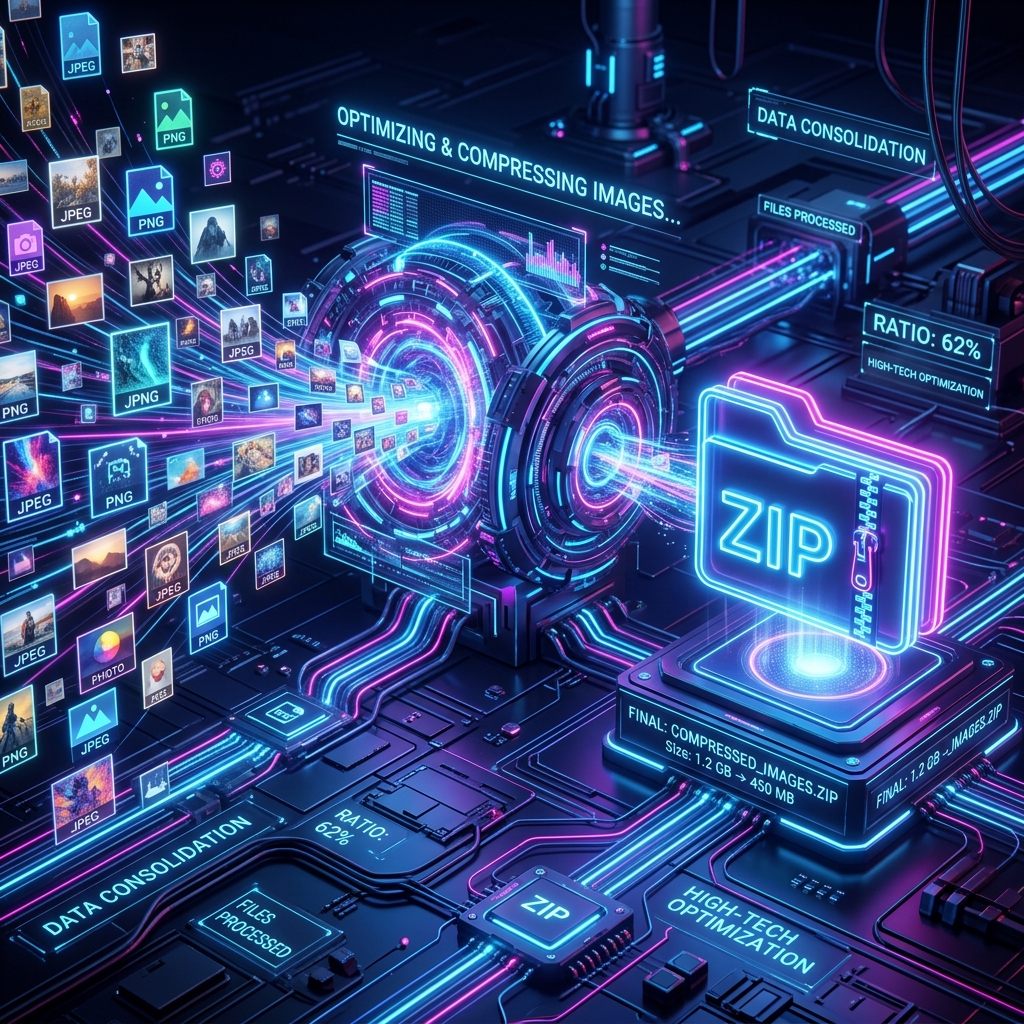
3. Tải ZIP tiện lợi: Tất cả ảnh sau khi xử lý sẽ được đóng gói tự động vào một file ZIP duy nhất bằng thư viện JSZip ngay trên máy khách để tải xuống nhanh gọn.
4. Hỗ trợ định dạng thế hệ mới: Dễ dàng chuyển đổi các định dạng ảnh của iPhone (HEIC) sang các định dạng chuẩn web (JPG, PNG, WebP) trực tiếp.
---
2. Khám Phá Giao Diện Trực Quan Của Image Batch Tools
Giao diện công cụ Nén & Resize Ảnh Hàng Loạt hướng tới sự tối giản, tập trung tối đa vào trải nghiệm kéo thả của người dùng. Dưới đây là màn hình chuẩn bị làm việc:
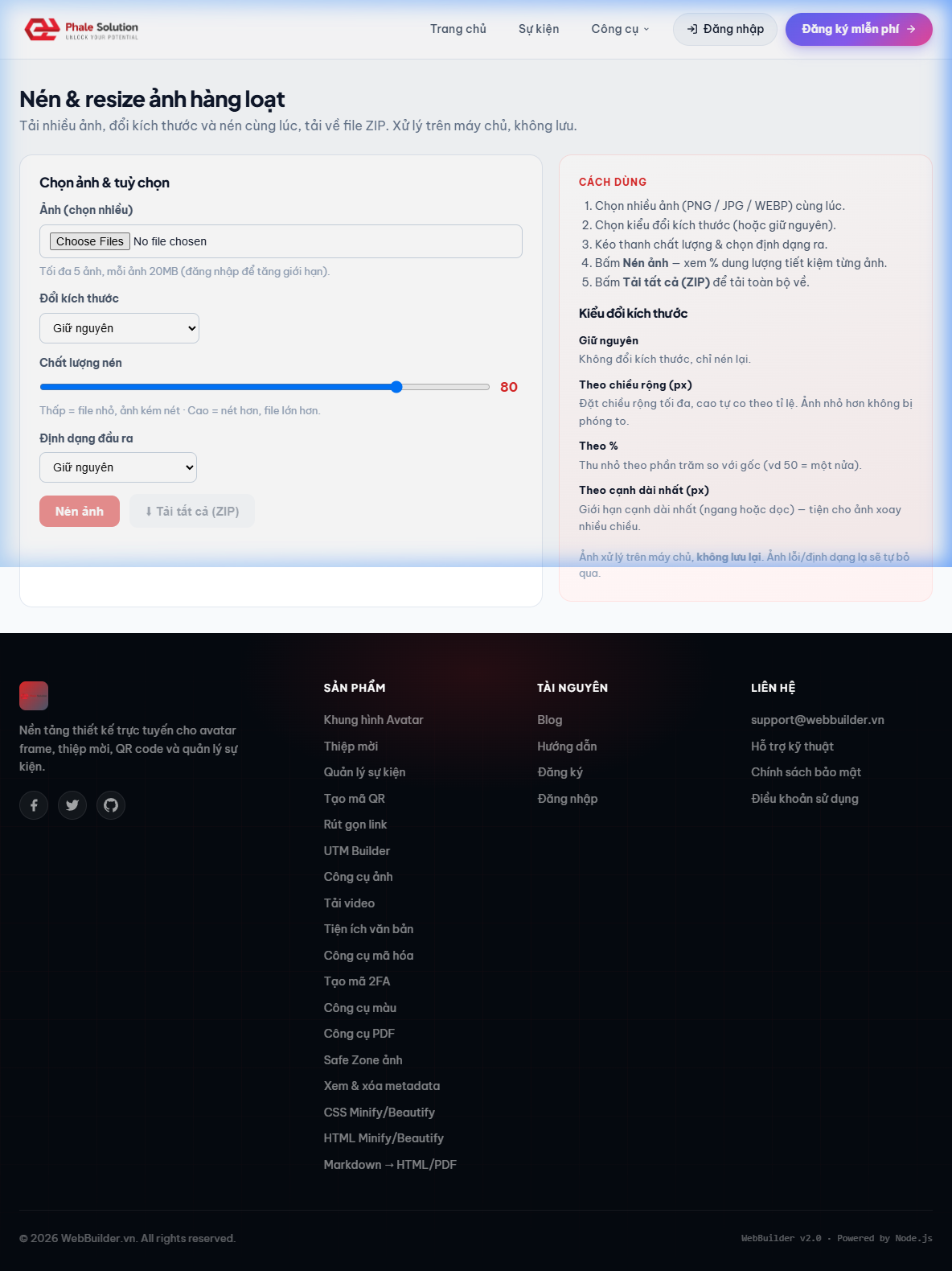 Hình 1: Khu vực kéo thả tệp tin rộng rãi, đi kèm bảng cấu hình chất lượng nén bên cạnh.
---
3. Hướng Dẫn Quy Trình Nén Và Đổi Kích Thước Ảnh Hàng Loạt
Bước 1: Chọn hoặc Kéo Thả Nhiều Ảnh Lên Hệ Thống
Bạn có thể quét chuột chọn nhiều ảnh cùng lúc từ máy tính của mình và kéo thả trực tiếp vào vùng nét đứt trên trang web. Hệ thống hỗ trợ nén lên tới hàng chục tệp tin cùng một lượt (giới hạn cụ thể sẽ tự động điều chỉnh linh hoạt theo gói tài khoản của bạn để đảm bảo hiệu năng).Bước 2: Thiết Lập Cấu Hình Resize & Chất Lượng Ảnh (Quality)
Tại bảng điều khiển bên phải, bạn tiến hành lựa chọn các thông số tối ưu: Chất lượng (Quality Slider): Khuyên dùng mức 70% - 80%. Đây là "tỷ lệ vàng" giúp giảm dung lượng ảnh đi từ 70% đến 90% nhưng mắt thường hầu như không thể phân biệt được sự giảm sút về chi tiết. Đổi kích thước (Resize Options): Giữ nguyên: Không thay đổi kích thước vật lý của ảnh, chỉ nén thuật toán. Theo Chiều rộng tối đa (Max Width): Ví dụ thiết lập 1200px cho ảnh website. Mọi ảnh lớn hơn sẽ tự co về chiều rộng 1200px, chiều cao tự động co giãn theo tỉ lệ gốc để tránh méo hình. Theo Tỉ lệ phần trăm (%): Giảm đồng đều kích thước ảnh xuống 50% hoặc 75% so với ban đầu.Bước 3: Thực Hiện Nén Và Theo Dõi Kết Quả Theo Thời Gian Thực
Bấm nút "Bắt đầu nén". Hệ thống sẽ chạy tiến trình nén tuần tự. Mỗi hình ảnh sẽ hiển thị một dòng trạng thái chi tiết cho biết: Dung lượng ban đầu (ví dụ: 4.2 MB) Dung lượng sau khi nén (ví dụ: 480 KB) Tỉ lệ phần trăm dung lượng tiết kiệm được (ví dụ: Tiết kiệm 88%)Bước 4: Tải Về Nhanh Gọn
Bạn có thể bấm nút "Tải về" riêng lẻ cạnh mỗi ảnh đã xử lý xong hoặc bấm nút "Tải tất cả (ZIP)" để hệ thống gom toàn bộ thư mục ảnh đã tối ưu thành một tệp nén duy nhất và lưu về máy tính.---
4. Mẹo Nhỏ Cho Lập Trình Viên Và Blogger Tối Ưu SEO
Sử dụng WebP: Nếu website của bạn hỗ trợ, hãy chuyển đổi định dạng đầu ra sang.webp. Định dạng này nhẹ hơn .jpg truyền thống tới 30% ở cùng mức chất lượng hiển thị.
Giữ nguyên siêu dữ liệu (Metadata) nếu cần thiết: Nếu bạn là thợ ảnh muốn giữ thông tin máy ảnh (EXIF), hãy đảm bảo bật tùy chọn giữ Exif. Còn nếu bạn đăng bài SEO thông thường, hãy tắt giữ Exif để ảnh đạt dung lượng nhẹ nhất có thể.
Hãy bắt đầu dọn dẹp kho ảnh nặng nề của bạn ngay hôm nay bằng cách truy cập Nén & Resize Ảnh Hàng Loạt trên WebBuilder để cảm nhận tốc độ tải trang web tăng lên rõ rệt!