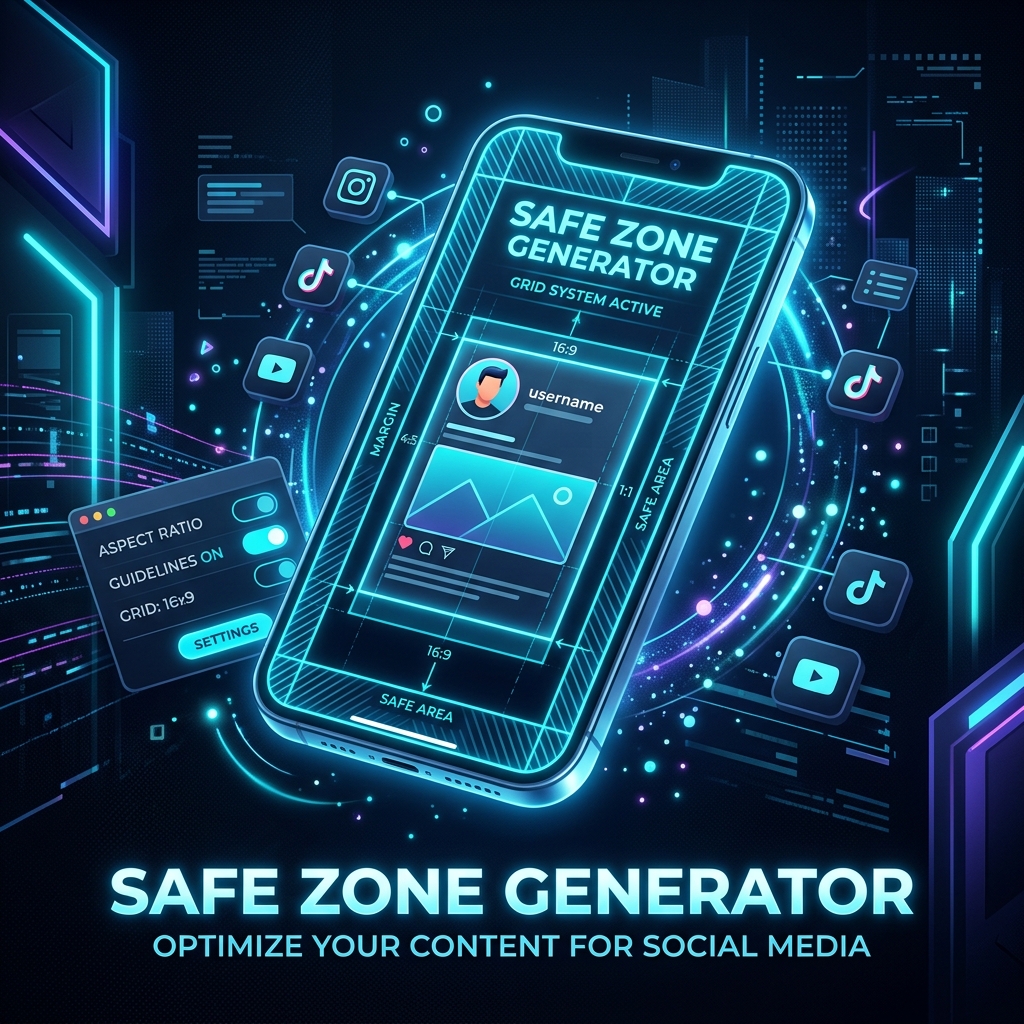
Trong thời đại số hóa, hình ảnh đóng vai trò quyết định đến sự thành bại của một chiến dịch truyền thông hay một bài đăng trên mạng xã hội. Tuy nhiên, một trong những nỗi đau lớn nhất của các Content Creator, Marketer và Graphic Designer là hình ảnh khi thiết kế rất đẹp mắt trên máy tính nhưng khi đăng tải lên Facebook, Instagram, YouTube hay TikTok lại bị cắt xén (crop) mất chữ hoặc bị các nút tương tác (Like, Share, Comment) che khuất logo.
Để giải quyết triệt để bài toán này, WebBuilder đã phát triển và cho mắt công cụ Social Media Safe Zone Generator (Trình Tạo Vùng An Toàn Cho Ảnh Mạng Xã Hội) tại đường dẫn Social Media Safe Zone Generator. Bài viết này sẽ hướng dẫn bạn cách sử dụng công cụ này để tối ưu hóa hình ảnh chuẩn xác đến từng pixel, đảm bảo hiển thị hoàn hảo trên mọi thiết bị và nền tảng.
---
1. Tại Sao Ảnh Social Media Của Bạn Thường Bị Cắt Xén Thô Thiển?
Mỗi mạng xã hội sử dụng các tỷ lệ hiển thị hình ảnh khác nhau tùy thuộc vào vị trí hiển thị: Instagram Story / TikTok Reels / YouTube Shorts: Tỷ lệ đứng 9:16 chuyên biệt cho thiết bị di động. Facebook / Instagram Feed: Tỷ lệ dọc 4:5 hoặc tỷ lệ vuông 1:1 để tối ưu diện tích cuộn trang. YouTube Thumbnail: Tỷ lệ ngang chuẩn 16:9. LinkedIn Cover / Trang cá nhân: Tỷ lệ biểu banner kéo ngang cực rộng. Ảnh đại diện link chia sẻ (OG Image): Tỷ lệ chữ nhật 1.91:1.
Khi bạn tải một ảnh có tỷ lệ bất kỳ lên, hệ thống của các nền tảng sẽ tự động thực hiện thao tác crop phủ (cover crop) căn giữa để khớp với khung hiển thị chuẩn. Điều này dẫn đến việc phần rìa của bức ảnh bị cắt bỏ hoàn toàn. Ngoài ra, giao diện của ứng dụng di động còn đè lên ảnh các biểu tượng như: nút thả tim, nút chia sẻ, tên tài khoản, mô tả bài viết. Nếu nội dung quan trọng của bạn (như text kêu gọi hành động - CTA, hotline, logo thương hiệu) nằm sát mép ảnh, chúng sẽ bị che khuất hoặc biến mất, làm giảm tới 50% hiệu quả truyền thông.
---
2. Khái Niệm "Vùng An Toàn" (Safe Zone) Trong Thiết Kế
Để tránh việc nội dung quan trọng bị xén mất, các nhà thiết kế chuyên nghiệp luôn tuân thủ nguyên tắc Vùng an toàn (Safe Zone). Vùng an toàn là khoảng diện tích nằm bên trong khung crop, cách các mép ngoài một khoảng đệm an toàn (thường là 5% chiều rộng và chiều cao của khung).
Khi tất cả thông điệp cốt lõi, logo và chữ viết của bạn nằm trọn vẹn trong viền Safe Zone này: 1. Ảnh đăng lên sẽ không bao giờ bị cắt mất nội dung chính dù tỷ lệ màn hình điện thoại của người xem dài hay ngắn khác nhau. 2. Các nút chức năng của app mạng xã hội sẽ không đè lên thông điệp chính. 3. Bố cục ảnh nhìn chuyên nghiệp, thông thoáng và có điểm nhấn thị giác tốt hơn.
---
3. Khám Phá Công Cụ Safe Zone Generator Của WebBuilder
Trang công cụ Social Media Safe Zone Generator của WebBuilder được thiết kế theo triết lý Offline-first (Xử lý ngoại tuyến). Toàn bộ quá trình xử lý hình ảnh, tính toán tỉ lệ khung hình và vẽ các lớp lưới đè lên ảnh (overlay) đều được thực hiện trực tiếp trên RAM trình duyệt của bạn (sử dụng HTML5 Canvas).
Dưới đây là giao diện ban đầu khi bạn truy cập vào công cụ:
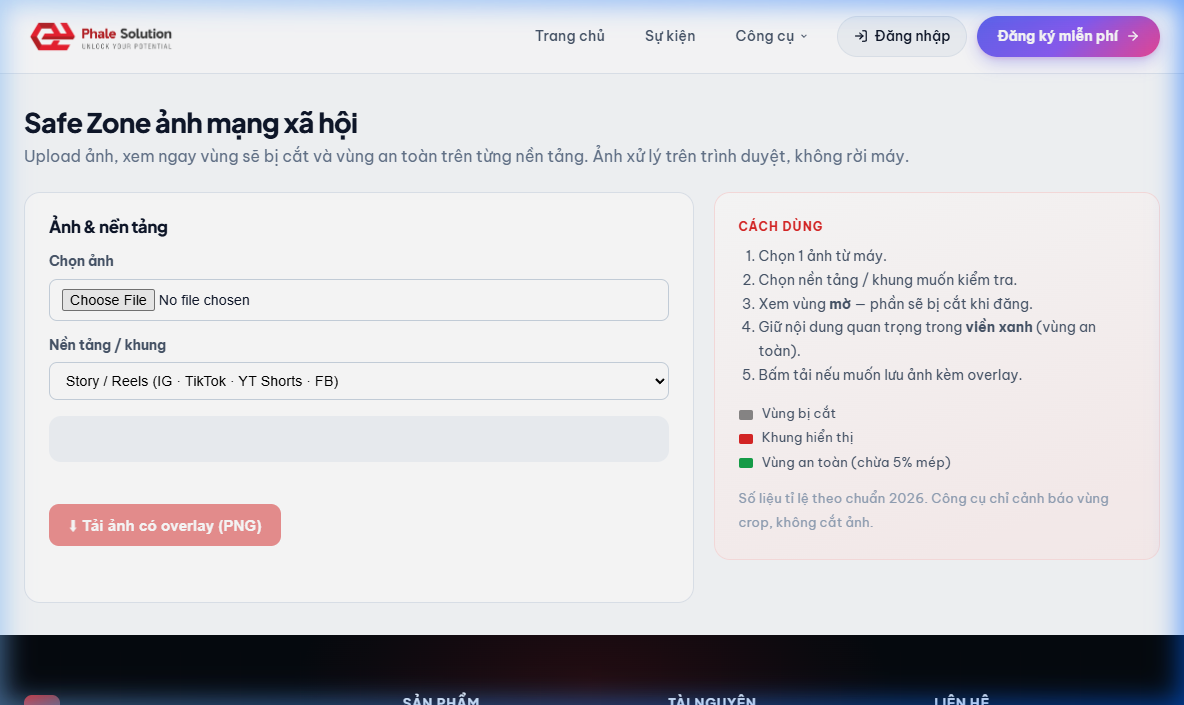 Hình 1: Giao diện tối giản, trực quan khi chưa tải ảnh lên.
---
4. Hướng Dẫn Các Bước Sử Dụng Công Cụ Chi Tiết
Quy trình sử dụng công cụ cực kỳ đơn giản và nhanh chóng, chỉ mất chưa đầy 30 giây:
Bước 1: Tải hình ảnh của bạn lên hệ thống
Nhấp vào nút "Chọn file ảnh" (hoặc kéo thả ảnh trực tiếp) tại ô upload trên màn hình. Bạn có thể sử dụng các định dạng ảnh phổ biến như.png, .jpg, .jpeg, hay .webp.
Sau khi tải ảnh lên, canvas thông minh của WebBuilder sẽ tự động tính toán kích thước ảnh gốc và vẽ lớp phủ mờ trực quan đè lên ảnh như hình bên dưới:
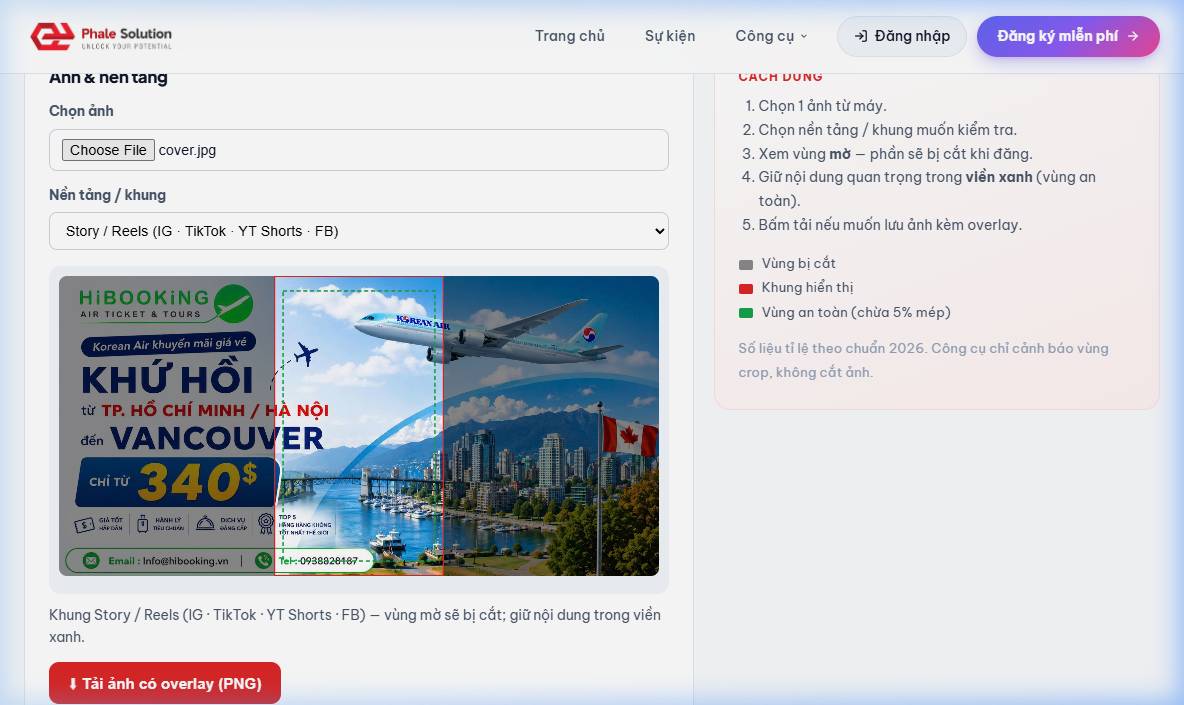 Hình 2: Ảnh xem trước (preview) lập tức được vẽ lưới tỷ lệ.
Bước 2: Chọn Preset nền tảng mạng xã hội muốn kiểm tra
Công cụ tích hợp sẵn 7 Preset chuẩn hóa mới nhất năm 2026 bao gồm: Story / Reels (IG/TikTok/YT Shorts/FB) — Tỉ lệ 9:16 Feed dọc (IG/FB) — Tỉ lệ 4:5 Vuông (IG/FB) — Tỉ lệ 1:1 YouTube Thumbnail — Tỉ lệ 16:9 LinkedIn Cover — Tỉ lệ 1584:396 LinkedIn Feed — Tỉ lệ 1:1 Link Preview / OG — Tỉ lệ 1.91:1Khi bạn chọn bất kỳ một preset nào từ danh sách dropdown, Canvas sẽ lập tức cập nhật lại vùng crop mờ (phần bên ngoài viền đỏ đại diện cho khu vực ảnh sẽ bị cắt bỏ) và vùng viền đứt nét màu xanh dương (đại diện cho giới hạn Safe Zone 5%).
Hãy xem ví dụ dưới đây khi chuyển đổi sang preset Story / Reels:
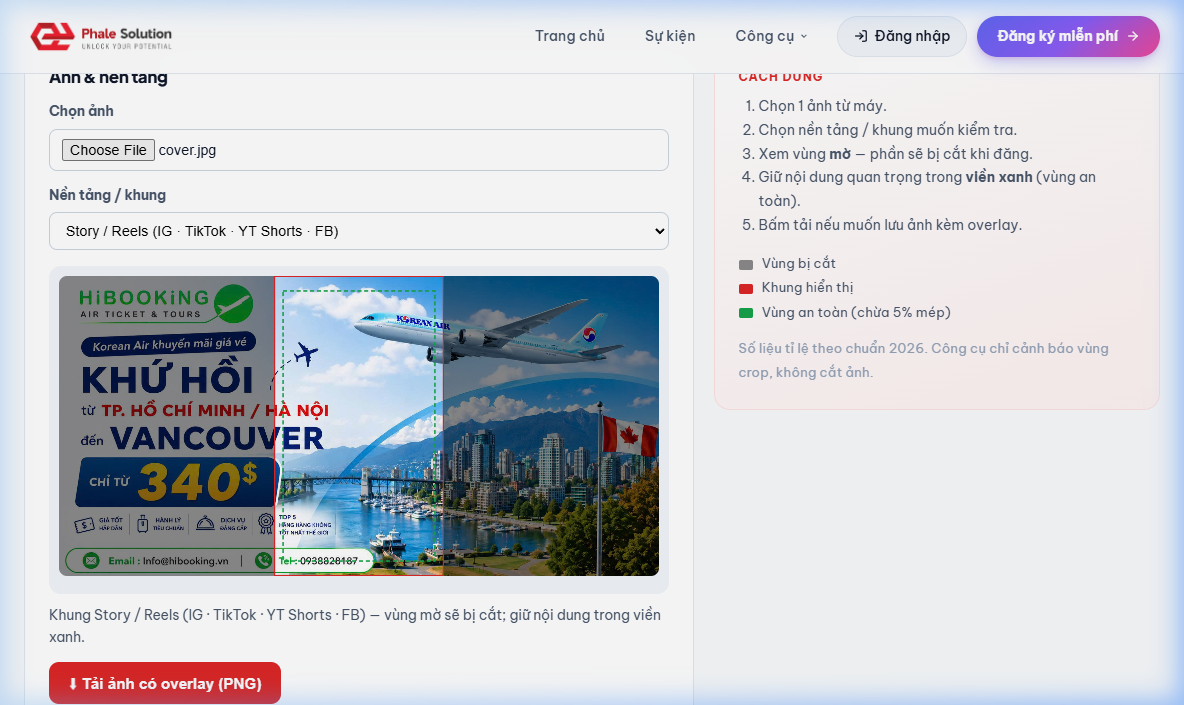 Hình 3: Vùng mờ màu đen mờ đại diện cho phần ảnh bị cắt bỏ trên Story; khung nét đứt màu xanh hiển thị vùng an toàn tuyệt đối.
Bước 3: Đánh giá bố cục thiết kế và tải ảnh mẫu về máy
Quan sát trực quan: Hãy kiểm tra xem các nội dung chữ (text), logo hay gương mặt chủ thể của bạn có nằm ngoài khung viền nét đứt màu xanh hay không. Nếu có, bạn cần điều chỉnh dịch chuyển chúng vào trong ở file thiết kế gốc (Figma/Photoshop). Tải ảnh chứa lưới (Overlay): Bấm nút "Tải ảnh kèm Safe Zone". Trình duyệt sẽ xuất ra một file ảnh dạng.png giữ nguyên độ phân giải gốc của bạn, có kèm lớp phủ mờ và các viền màu cảnh báo. Bạn có thể chèn ảnh này trực tiếp vào file Figma/Photoshop làm một layer tham chiếu để thiết kế cực kỳ tiện lợi.
---
5. Bảng Thông Số Tỷ Lệ Vùng An Toàn Chuẩn 2026
Dưới đây là thông số kỹ thuật được hệ thống WebBuilder áp dụng tự động để vẽ khung an toàn:
| Nền tảng hiển thị | Tỷ lệ khung hình (W:H) | Vùng bị cắt bỏ (Crop area) | Quy tắc vùng an toàn (Safe Zone) | | :--- | :--- | :--- | :--- | | Story / Reels | 9:16 | Cắt mép trái và phải nếu ảnh ngang | Co vào 5% ở 4 cạnh của khung đứng | | Feed dọc | 4:5 | Cắt mép trên và dưới nếu ảnh quá dài | Co vào 5% ở 4 cạnh của khung dọc | | Instagram Vuông | 1:1 | Cắt đều hai bên để thành hình vuông | Co vào 5% ở 4 cạnh của khung vuông | | YouTube Thumbnail| 16:9 | Cắt trên và dưới nếu ảnh là ảnh dọc | Tránh góc dưới cùng bên phải (nơi hiển thị thời lượng video) | | Link Preview (OG)| 1.91:1 | Cắt rất nhiều ở mép trên và dưới | Thường dùng cho hiển thị card trên Facebook/Telegram |
---
6. Lời Kết
Việc tối ưu hình ảnh trước khi xuất bản không chỉ giúp bài đăng của bạn trông chuyên nghiệp hơn mà còn tối đa hóa khả năng tiếp cận người xem, hạn chế việc người dùng lướt qua bài đăng vì tiêu đề bị cắt cụt hay logo bị che lấp.
Hãy truy cập ngay đường dẫn Social Media Safe Zone Generator trên hệ thống WebBuilder để tự tay kiểm tra các ấn phẩm truyền thông của bạn trước khi bấm nút đăng tải nhé! Chúc các bạn có những thiết kế triệu view hoàn hảo!