Màu sắc là yếu tố đầu tiên tác động đến thị giác và cảm xúc của người dùng khi truy cập vào một trang web hay cầm trên tay một ấn phẩm thiết kế. Một bảng phối màu hài hòa, đúng ngữ cảnh không chỉ nâng tầm tính thẩm mỹ mà còn giúp định vị thương hiệu và tăng tỷ lệ chuyển đổi. Tuy nhiên, phối màu sao cho khoa học, đạt chuẩn tương phản và thân thiện với mọi đối tượng người dùng (bao gồm cả người mù màu) là một thử thách lớn.
Để hỗ trợ đắc lực cho các designer và developer, WebBuilder mang đến bộ công cụ Color Tools toàn diện tại địa chỉ Color Tools. Bài viết này sẽ hướng dẫn bạn quy trình phối màu chuẩn chuyên nghiệp từ bước chọn màu chủ đạo, xây dựng sơ đồ hòa sắc, kiểm tra độ tương phản cho đến xuất palette ảnh PNG swatch cực kỳ xịn sò.
---
1. Bước 1: Chọn Màu Chủ Đạo Và Lấy Mã Màu Linh Hoạt
Quy trình thiết kế luôn bắt đầu từ việc xác định màu sắc cốt lõi (Primary Color) đại diện cho thương hiệu. Với tab Convert + Picker của WebBuilder, bạn có thể dễ dàng sử dụng thanh trượt trực quan hoặc bảng chọn màu để tìm ra sắc độ mong muốn. Hệ thống sẽ tự động chuyển đổi mã màu của bạn sang các định dạng chuẩn phổ biến ngay lập tức bao gồm: HEX, RGB, HSL, HSV, CMYK và cả HEX8.
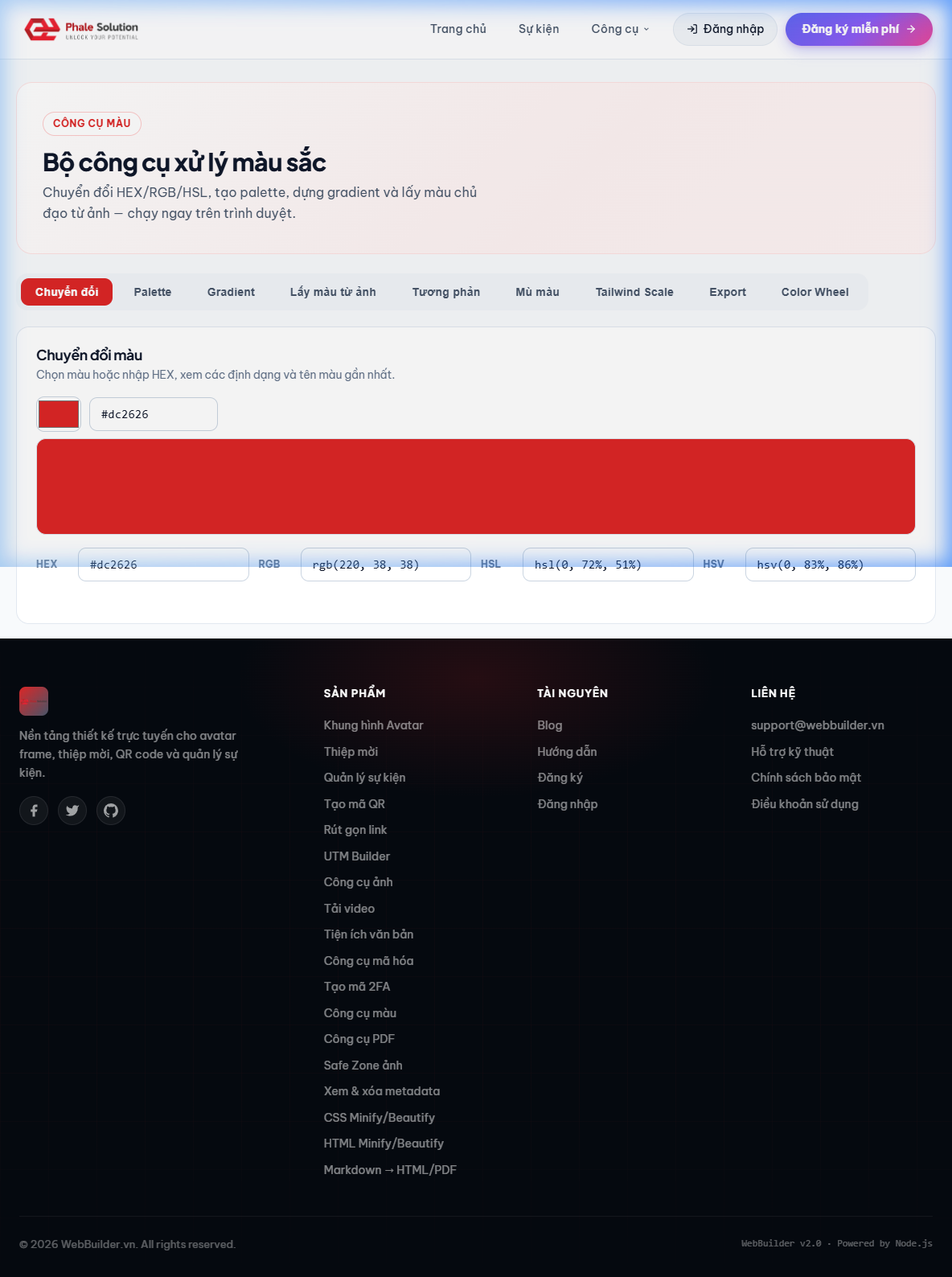 Hình 1: Tab Convert + Picker giúp chuyển đổi mã màu nhanh chóng và chính xác.
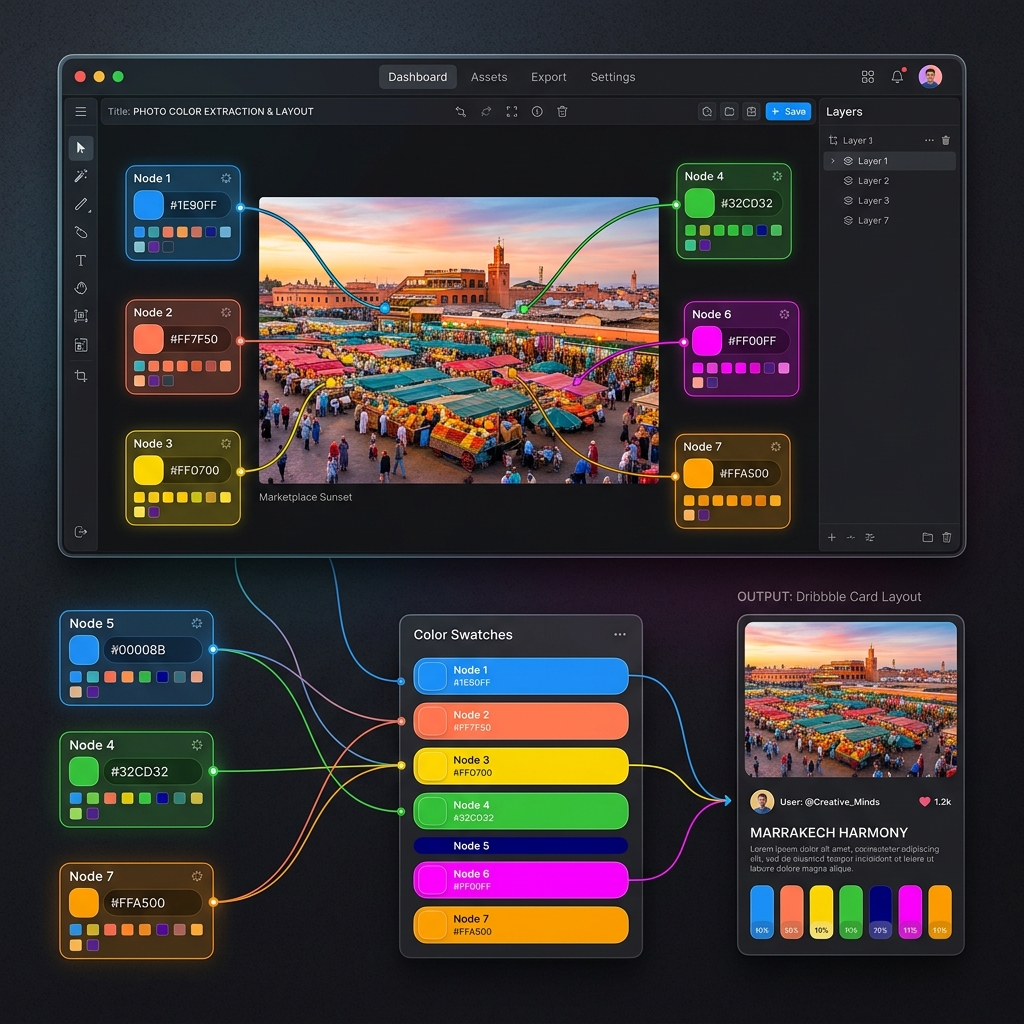
Color Thief local để trích xuất ngay lập tức 6 tông màu chủ đạo xuất hiện nhiều nhất trong ảnh để làm bảng màu cơ sở.---
2. Bước 2: Tạo Sơ Đồ Hòa Sắc Với Bánh Xe Màu HSL (Color Wheel)
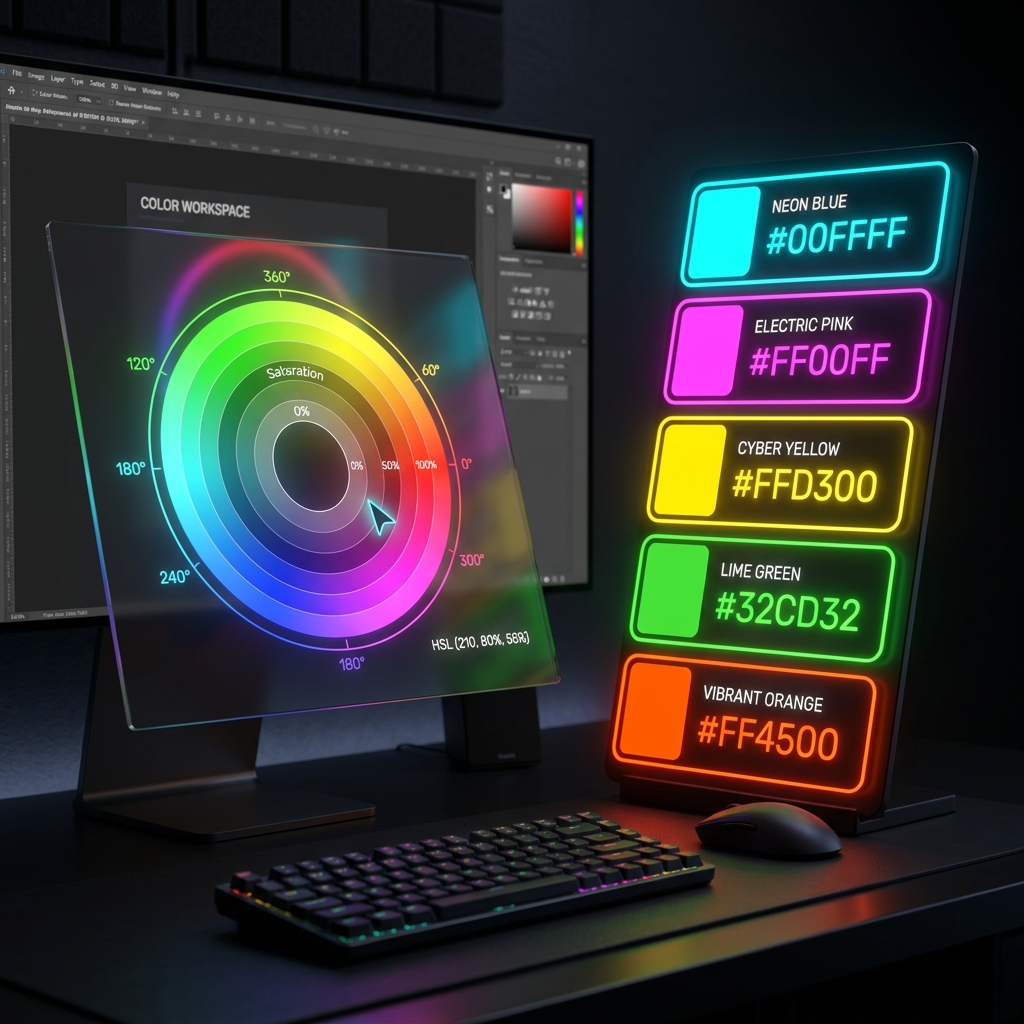
Khi đã có màu chủ đạo, bước tiếp theo là xây dựng các màu phụ trợ để tạo nên một bảng màu hoàn chỉnh (Palette). Tab Color Wheel của WebBuilder là công cụ đắc lực hỗ trợ việc này thông qua việc mô phỏng bánh xe màu HSL cổ điển.
Hệ thống hỗ trợ vẽ trực quan các sơ đồ hòa sắc kinh điển ngay trên vòng tròn màu: Hòa sắc bổ túc (Complementary): Chọn 2 màu đối diện nhau trên vòng tròn màu, tạo sự tương phản mạnh mẽ và năng động. Hòa sắc bộ ba (Triadic): Chọn 3 màu tạo thành một tam giác đều, mang lại sự cân bằng nhưng vẫn rực rỡ. Hòa sắc tương đồng (Analogous): Chọn 3 màu nằm cạnh nhau, tạo ra cảm giác êm dịu, hài hòa tự nhiên. Hòa sắc bổ túc bộ bốn (Tetradic): Chọn 4 màu tạo thành hình chữ nhật, mang lại sự đa dạng sắc độ cực kỳ phong phú.
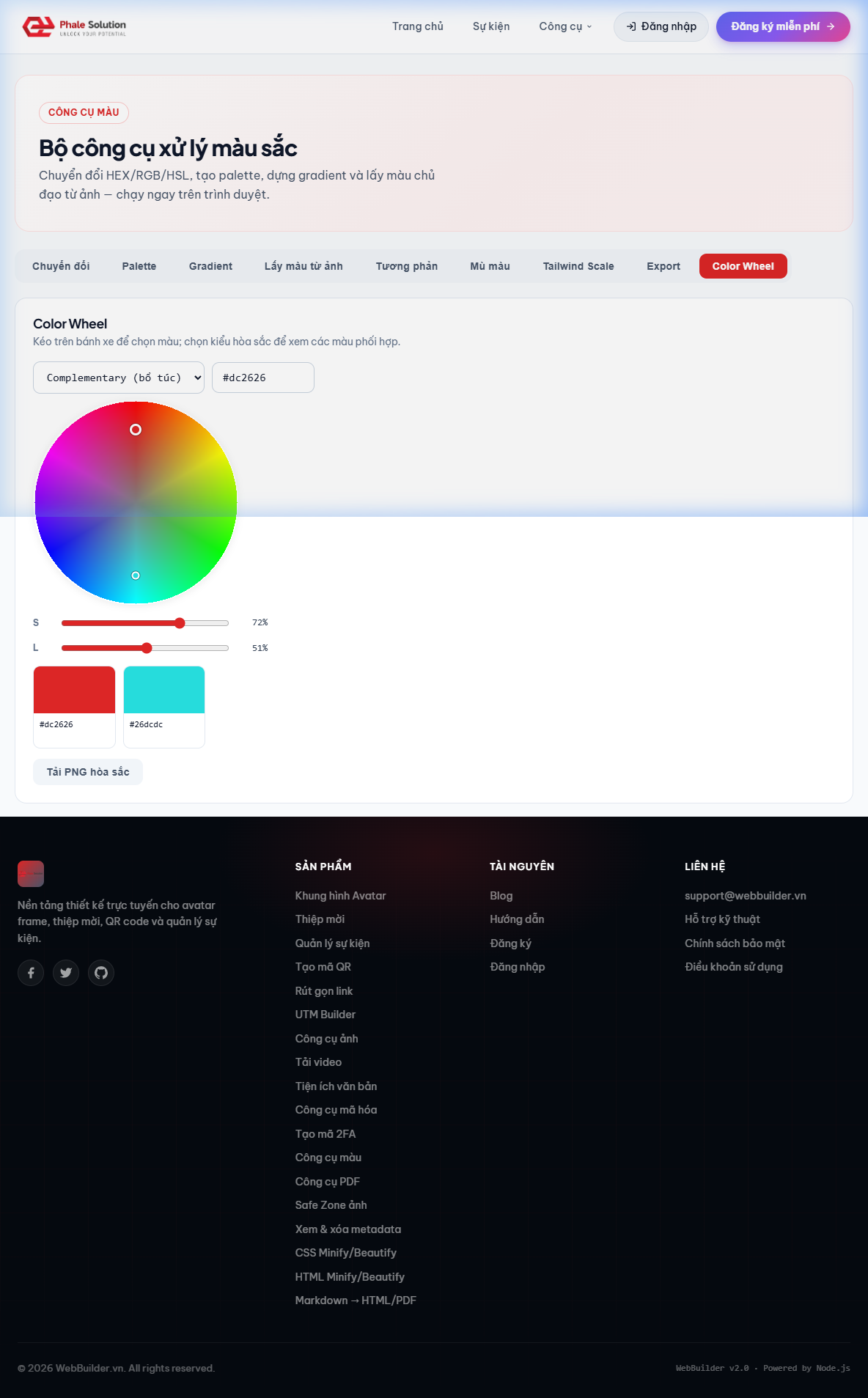 Hình 2: Kéo thả handle trên Color Wheel để sinh các màu hòa sắc chuẩn xác.
Bạn chỉ cần nắm handle trên canvas và xoay, các điểm màu phụ trợ sẽ tự động di chuyển tương ứng theo quy luật toán học màu sắc, giúp bạn không bao giờ chọn sai tông màu.
---
3. Bước 3: Kiểm Tra Độ Tương Phản WCAG & Giả Lập Mù Màu (Accessibility)
Một thiết kế đẹp nhưng không thể đọc được chữ thì hoàn toàn vô giá trị. Tính năng kiểm tra tương phản và mù màu của WebBuilder giúp sản phẩm của bạn thân thiện với mọi người (Web Accessibility):
Kiểm tra tương phản WCAG (Contrast Checker)
Nhập màu nền (Background) và màu chữ (Text), công cụ sẽ áp dụng công thức tương phản màu sắc của Chroma.js để tính toán điểm số và trả về kết quả xếp hạng theo chuẩn quốc tế WCAG: Đạt chuẩn AA: Tỷ lệ tương phản tối thiểu 4.5:1 (đối với chữ thường) hoặc 3:1 (đối với chữ lớn). Đây là tiêu chuẩn bắt buộc cho hầu hết các website hiện nay. Đạt chuẩn AAA: Tỷ lệ tương phản tối thiểu 7:1 (chữ thường) hoặc 4.5:1 (chữ lớn). Đảm bảo khả năng đọc tốt nhất ngay cả trên màn hình có độ sáng thấp.Giả lập mù màu (Color Blindness Simulator)
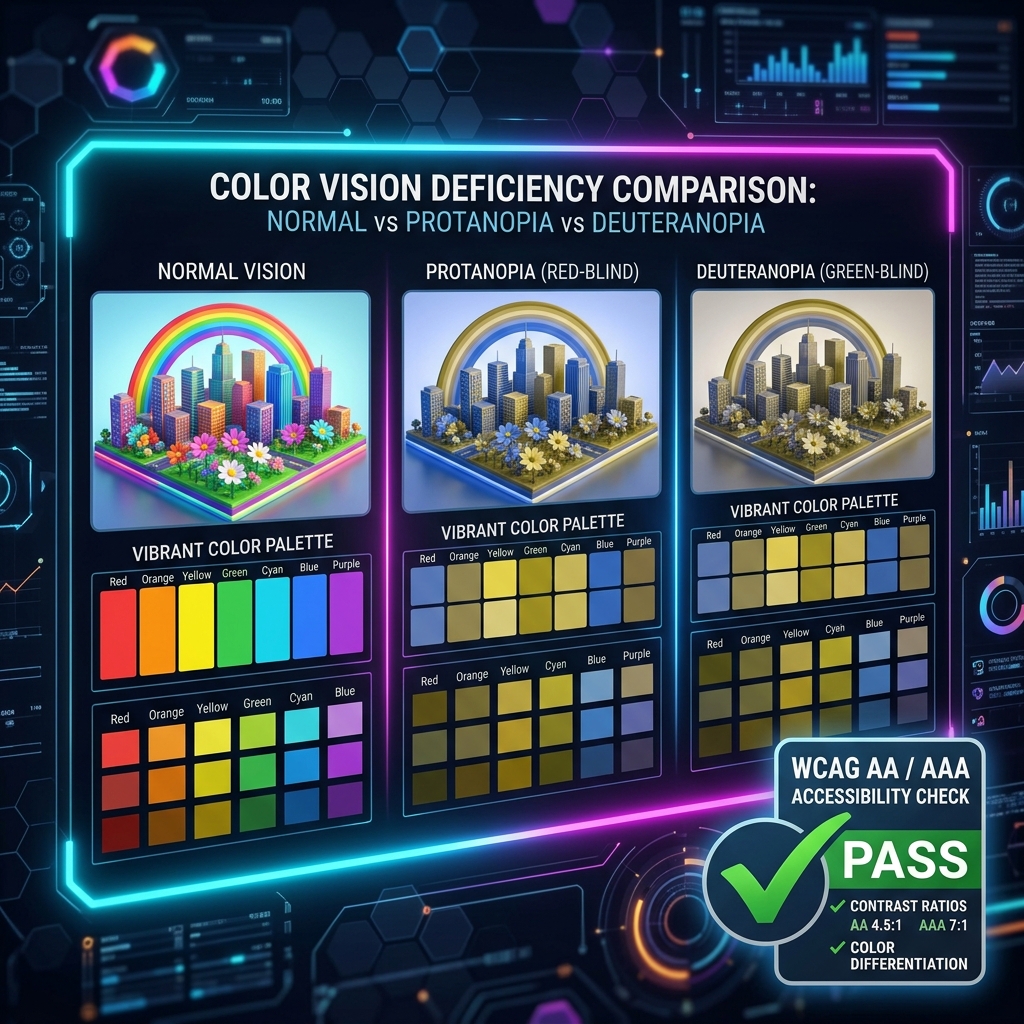
Có khoảng 8% nam giới và 0.5% nữ giới trên thế giới mắc các chứng mù màu khác nhau. WebBuilder tích hợp ma trận giả lập trực tiếp để bạn nhìn thấy bảng màu của mình dưới mắt của người mắc chứng: Protanopia (Mù màu đỏ) Deuteranopia (Mù màu xanh lục - phổ biến nhất)- Tritanopia (Mù màu xanh lam)
Từ đó, bạn có thể chủ động điều chỉnh sắc độ của nút bấm hoặc các thông tin cảnh báo quan trọng để tránh gây hiểu lầm cho người dùng đặc biệt.
---
4. Bước 4: Xuất Palette Ra Code Và Ảnh PNG Swatch Card
Sau khi đã ưng ý với bảng màu, việc chuyển giao nó cho lập trình viên hoặc lưu trữ làm tư liệu thiết kế trở nên vô cùng đơn giản:
1. Xuất mã nguồn (Export Code): WebBuilder tự động chuyển hóa bảng màu thành các biến CSS Variables, cấu hình Tailwind CSS (tailwind.config.js), hoặc định dạng SCSS để dev chỉ cần copy-paste vào dự án.
2. Tải ảnh swatch card chuyên nghiệp (PNG Export): Chỉ cần bấm nút "Tải PNG", Canvas sẽ vẽ một thẻ swatch card tuyệt đẹp với độ phân giải 2x Retina. Mỗi ô màu sẽ đi kèm nhãn hiển thị chính xác mã HEX, RGB, và HSL (như các bảng màu mẫu trên Dribbble hay Pinterest) giúp bạn dễ dàng đính kèm vào cẩm nang thương hiệu (Brand Guideline).
Hãy truy cập ngay Color Tools để bắt đầu thiết kế bảng màu chuyên nghiệp của riêng bạn nhé!