Đối với nhân viên văn phòng, thư ký, kế toán hay nhân viên pháp chế, việc xử lý các tài liệu định dạng PDF là công việc diễn ra hàng ngày. Tuy nhiên, rào cản lớn nhất xuất hiện khi bạn cần gửi các tệp tài liệu này qua Email hay hệ thống nộp hồ sơ công trực tuyến nhưng hệ thống báo lỗi: "Dung lượng file vượt quá giới hạn cho phép".
Để giải quyết nhanh chóng, nhiều người thường tìm đến các trang web nén PDF miễn phí tràn lan trên mạng. Họ không hề biết rằng việc tải các hợp đồng kinh tế, báo cáo tài chính nội bộ, hay hồ sơ pháp lý chứa thông tin cá nhân lên các server không rõ nguồn gốc tiềm ẩn nguy cơ rò rỉ dữ liệu doanh nghiệp cực kỳ nghiêm trọng.
Hiểu được nỗi lo ngại đó, WebBuilder mang tới giải pháp Nén PDF hàng loạt bằng Ghostscript tại tab Nén PDF của trang PDF Tools. Đây là công cụ kết hợp hoàn hảo giữa hiệu năng nén vượt trội và cơ chế bảo mật tuyệt đối.
---
1. Cơ Chế Bảo Mật Tuyệt Đối Khác Biệt Của WebBuilder
Không giống như các công cụ nén đại trà thu thập dữ liệu của bạn để quảng cáo hoặc phân tích, WebBuilder cam kết bảo vệ dữ liệu khách hàng bằng các tiêu chuẩn khắt khe: 1. Xử lý In-Memory (Bộ nhớ đệm tạm thời): Tệp PDF của bạn khi tải lên sẽ được đọc và nén trực tiếp trên RAM của máy chủ thông qua bộ thư viện Ghostscript an toàn, hoàn toàn không ghi đè hay lưu trữ dài hạn trên ổ đĩa cứng của server. 2. Dọn dẹp tự động: Ngay sau khi quá trình nén hoàn tất và tệp tin được xuất ra cho bạn tải về, bộ nhớ đệm tạm thời sẽ tự động được giải phóng hoàn toàn khỏi RAM hệ thống. 3. Semaphore giới hạn chống quá tải: Để đảm bảo tính ổn định của máy chủ khi nhiều người dùng thực hiện nén file nặng cùng lúc, WebBuilder áp dụng cơ chế Semaphore tối đa 2 tiến trình nén Ghostscript chạy song song, đảm bảo không làm nghẽn mạng hay treo máy.
---
2. Các Tính Năng Đột Phá Trên Giao Diện Nén PDF Của WebBuilder
Công cụ nén PDF của WebBuilder được nâng cấp toàn diện nhằm đáp ứng nhu cầu thực tế của người dùng:
Nén hàng loạt (Batch Compress) cực nhanh
Thay vì phải tải lên nén từng file rồi chờ đợi tải xuống lặp đi lặp lại, WebBuilder cho phép bạn chọn tối đa từ 2 đến 5 file PDF lớn cùng lúc (tùy theo hạn mức tài khoản). Hệ thống sẽ tự động thực hiện nén tuần tự trên nền background, hiển thị tiến độ rõ ràng cho từng tệp.Thanh trượt điều chỉnh DPI linh hoạt
Không còn các nút chọn mức nén chung chung (Thấp - Trung bình - Cao) thường làm mờ tịt chữ. WebBuilder cung cấp thanh trượt chất lượng độ phân giải hình ảnh từ 36 DPI đến 300 DPI: Mức 72 DPI - 90 DPI: Thích hợp cho các văn bản tài liệu thông thường, giúp dung lượng giảm sâu tối đa (lên tới 80%) mà chữ viết vẫn rõ nét để đọc trên màn hình điện thoại. Mức 150 DPI - 200 DPI: Sự cân bằng lý tưởng cho các tài liệu có chứa biểu đồ, hình vẽ kỹ thuật. Mức 300 DPI: Bảo toàn chất lượng ảnh nét căng để in ấn chuyên nghiệp, chỉ tối ưu nhẹ phần cấu trúc tệp tin.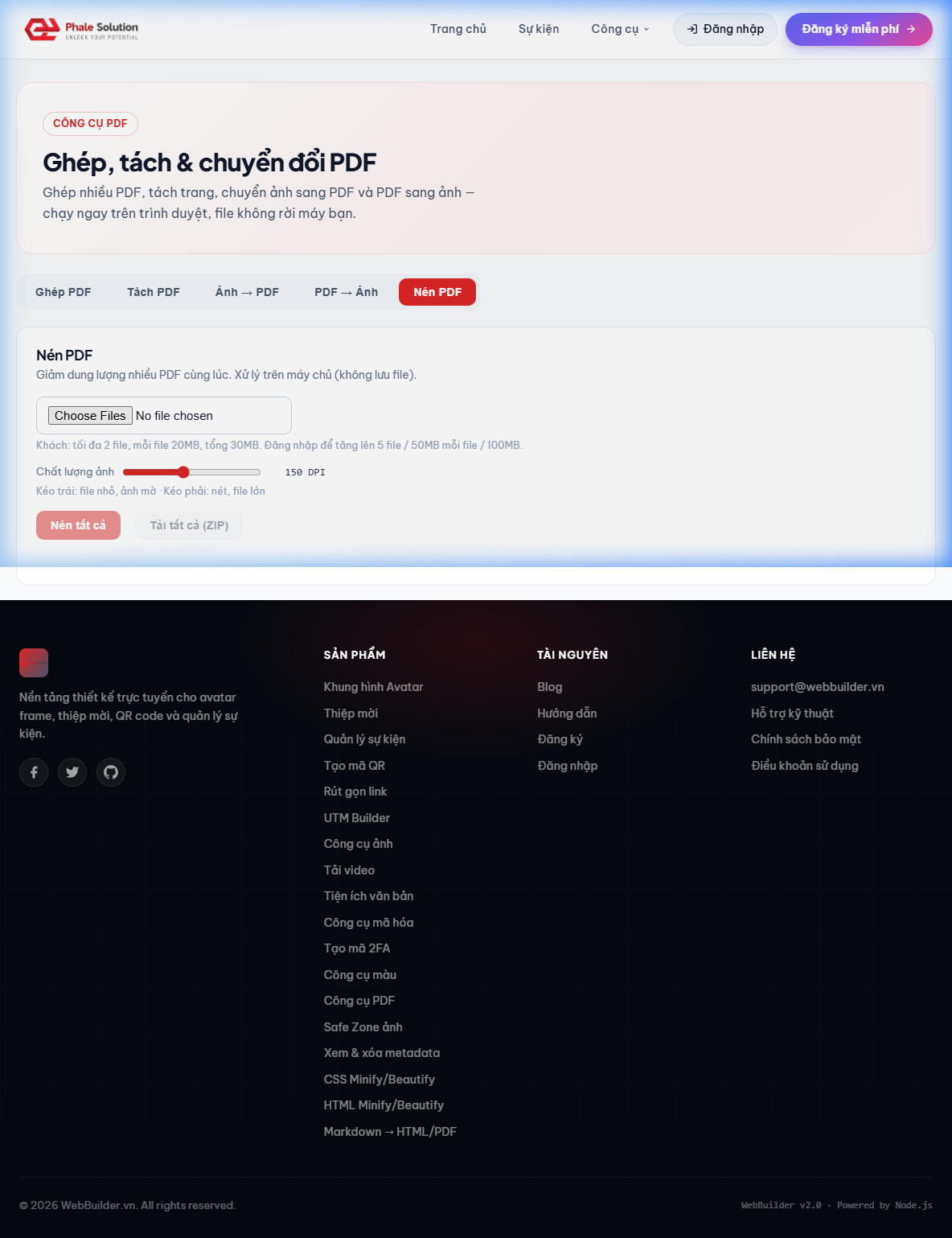 Hình 1: Tab Nén PDF hiển thị thanh trượt DPI và khu vực kéo thả tệp trực quan.*
---
3. Hướng Dẫn Các Bước Nén PDF Hàng Loạt
Quy trình thao tác vô cùng đơn giản như sau:
1. Bước 1: Truy cập PDF Tools và chọn tab Nén PDF. 2. Bước 2: Kéo thả các tệp PDF cần nén vào khu vực upload. Trình duyệt sẽ hiển thị thanh tiến độ tải lên (upload progress bar) theo thời gian thực để bạn theo dõi. 3. Bước 3: Sử dụng thanh trượt thiết lập mức DPI mong muốn. 4. Bước 4: Bấm "Bắt đầu nén". Hệ thống sẽ hiển thị biểu tượng loading xoay tròn đại diện cho server đang xử lý Ghostscript. 5. Bước 5: Khi hoàn tất, dung lượng sau nén của từng file sẽ hiển thị cùng nút "Tải về" riêng. Bạn cũng có thể bấm nút "Tải tất cả (ZIP)" để gom toàn bộ file đã nén thành một file ZIP duy nhất tải về máy tính vô cùng nhanh gọn.
Hạn chế tối đa rò rỉ thông tin công ty và nâng cao hiệu suất làm việc văn phòng ngay hôm nay bằng cách trải nghiệm công cụ nén PDF an toàn tại PDF Tools của WebBuilder!