Trong các chiến dịch truyền thông và marketing, hình ảnh banner quảng cáo đóng vai trò quyết định đến sự thu hút của người dùng ngay từ những giây đầu tiên. Tuy nhiên, việc tự thiết kế các banner chất lượng cao thường đòi hỏi kiến thức chuyên sâu về Photoshop/Illustrator, hoặc bạn phải thuê ngoài thiết kế với chi phí đắt đỏ và tốn thời gian trao đổi sửa đổi.
Để đơn giản hóa quy trình này và giúp bất kỳ ai cũng có thể tự tạo ra những banner chiến dịch bắt mắt, WebBuilder mang đến công cụ Campaign Builder chuyên nghiệp tại địa chỉ /campaigns. Đây là một trình thiết kế đồ họa kéo thả trực quan ngay trên trình duyệt web của bạn.
---
1. Công Nghệ Động Cơ Canvas Fabric.js Mạnh Mẽ
Đứng sau sự mượt mà và trực quan của Campaign Builder là thư viện đồ họa Fabric.js nổi tiếng. Fabric.js cung cấp một mô hình đối tượng tương tác mạnh mẽ đè lên phần tử HTML5 Canvas: Kéo thả vật lý mượt mà: Lập trình viên thiết kế giao diện có thể dễ dàng thêm, di chuyển, co giãn, xoay và sắp xếp các đối tượng đồ họa (hình ảnh, khối hình học, văn bản) trực quan bằng chuột hoặc cảm ứng. Quản lý Layer thông minh: Sắp xếp thứ tự hiển thị của các layer (đưa lên trước, chuyển về sau) giống như cơ chế làm việc của các phần mềm đồ họa chuyên nghiệp. Tương tác Vector chính xác: Đảm bảo các đường nét vẽ hình học, các khối khung hình luôn sắc nét và chính xác tuyệt đối.
---
2. Trải Nghiệm Giao Diện Trình Thiết Kế Campaign Builder
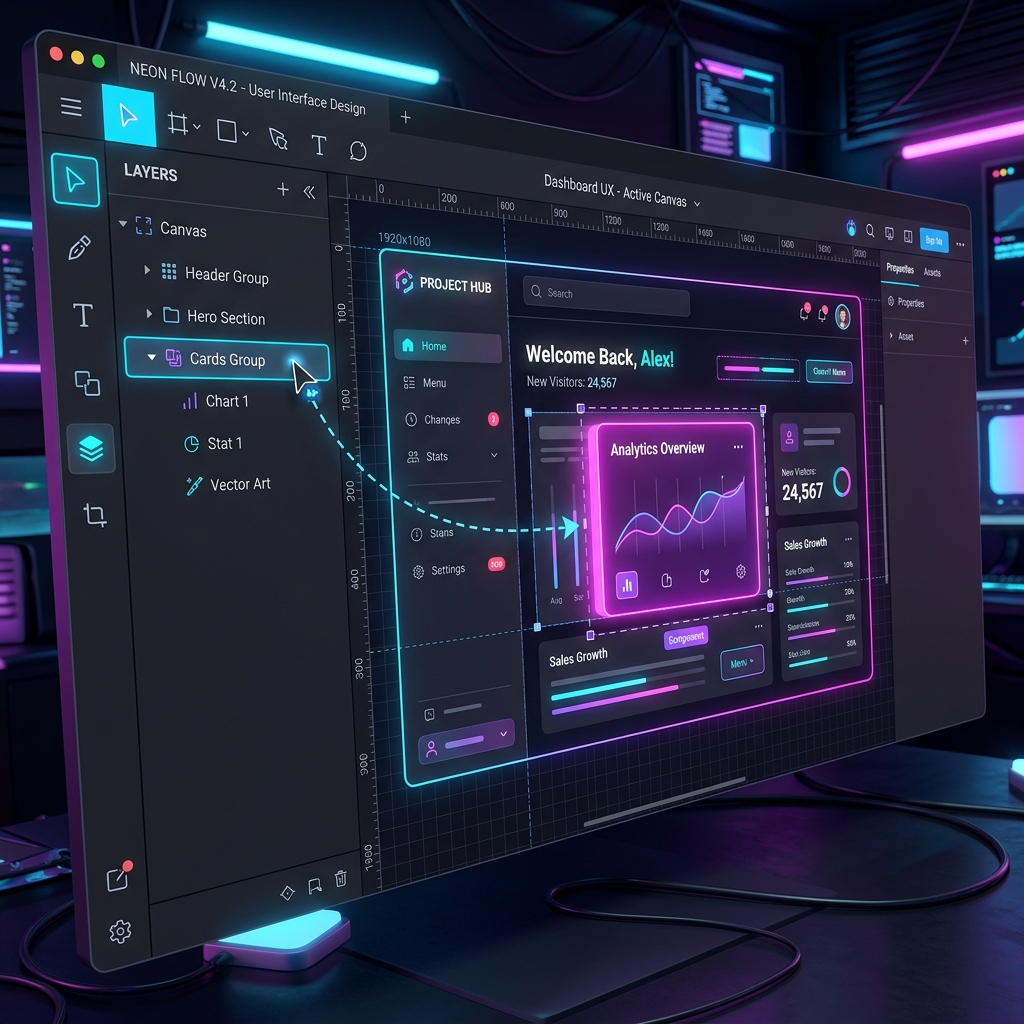
Khi truy cập vào /campaigns (hoặc bấm Tạo chiến dịch mới), bạn sẽ được dẫn tới giao diện làm việc chuyên nghiệp:
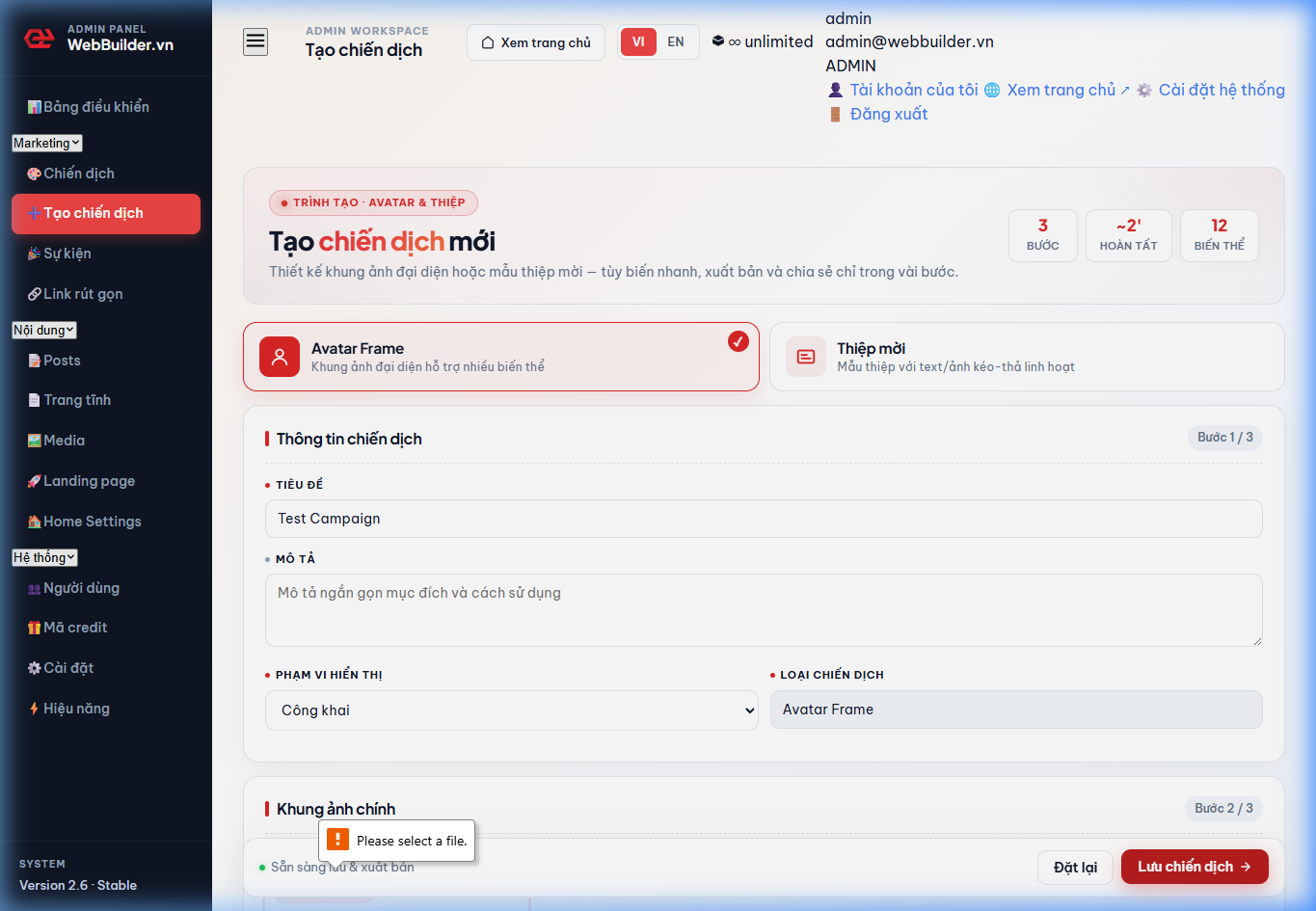 Hình 1: Khu vực Canvas lớn ở trung tâm đi kèm bảng công cụ tùy chỉnh thuộc tính bên cạnh.
---
3. Quy Trình Thiết Kế Banner Chỉ Với 4 Bước
Bước 1: Khởi tạo kích thước khung hình Canvas
Lựa chọn các kích thước khung hình tiêu chuẩn phù hợp với mục đích chiến dịch (ví dụ: Banner Facebook Ads, Card đại diện sự kiện, Poster đứng quảng cáo). Canvas sẽ tự động co giãn hiển thị phù hợp.Bước 2: Tải lên các hình ảnh nguyên liệu (Assets)
Bạn có thể dễ dàng tải lên các hình ảnh sản phẩm, ảnh chụp người mẫu cá nhân từ máy tính của mình. Động cơ Fabric.js sẽ vẽ ảnh lên Canvas dưới dạng một layer đối tượng để bạn tự do co giãn góc, xoay nghiêng hoặc di chuyển đến vị trí mong muốn.Bước 3: Thêm văn bản (Text) và trang trí hình học
Bấm chọn công cụ Thêm Text để nhập các dòng thông điệp quảng cáo, tên chiến dịch, hay ưu đãi giảm giá. Tự do thay đổi font chữ hiện đại, cỡ chữ, màu sắc, căn lề và định dạng (in đậm, in nghiêng). Thêm các khối hình học trang trí (hình tròn, hình chữ nhật bo góc, đường kẻ) để làm nổi bật phần chữ viết.Bước 4: Lưu chiến dịch và Xuất bản banner
Sau khi đã ưng ý với thiết kế: 1. Bấm nút "Lưu thiết kế" để hệ thống ghi nhận trạng thái thiết kế của bạn vào cơ sở dữ liệu (tiện lợi cho việc chỉnh sửa lại sau này). 2. Bấm "Xuất ảnh" để hệ thống thực hiện kết xuất (render) chất lượng cao và tải trực tiếp file ảnh định dạng PNG/JPG nét căng về máy tính.Không cần cài đặt ứng dụng đồ họa nặng máy, không cần kỹ năng thiết kế phức tạp. Hãy truy cập /campaigns trên WebBuilder để tự tay thiết kế những ấn phẩm banner quảng cáo triệu view ngay hôm nay!