
Trong công việc văn phòng và học tập, chúng ta rất thường xuyên phải thực hiện các tác vụ chuyển đổi định dạng tài liệu: Ghép các hình ảnh chụp hóa đơn, chứng từ hoặc ảnh chụp bài tập viết tay thành một file PDF gọn gàng để gửi cho đối tác hoặc nộp bài. Trích xuất các trang của tài liệu PDF thành định dạng ảnh PNG để đăng trực tiếp lên mạng xã hội hoặc gửi nhanh qua các nhóm chat mà không yêu cầu người nhận phải tải file PDF về.
Tuy nhiên, hầu hết các trang web chuyển đổi trực tuyến hiện nay bắt buộc người dùng phải tải file lên máy chủ của họ, vừa tốn thời gian vừa tiềm ẩn rủi ro rò rỉ thông tin cá nhân. Thấu hiểu điều đó, WebBuilder đã ra mắt bộ tiện ích Chuyển đổi PDF Offline-First tại địa chỉ PDF Tools.
---
1. Cơ Chế Xử Lý Offline-First Khác Biệt
Điểm làm nên sức mạnh vượt trội của PDF Tools trên WebBuilder là cơ chế xử lý hoàn toàn trên RAM trình duyệt của thiết bị đầu cuối (máy tính hoặc điện thoại của bạn) mà không tải tệp tin lên máy chủ.
Hệ thống sử dụng hai thư viện JavaScript mạnh mẽ:
pdf-lib: Đọc và đóng gói các tệp hình ảnh thành cấu trúc tài liệu PDF tiêu chuẩn ngay tại client.
pdf.js (bởi Mozilla): Dựng (render) các trang PDF thành đối tượng canvas pixel và xuất ra định dạng ảnh PNG chất lượng cao thông qua luồng chạy worker ngầm (pdf.worker.js) giúp trình duyệt không bị đơ/lag khi xử lý tệp nặng.
---
2. Khám Phá Giao Diện Chuyển Đổi Ảnh Và PDF
Giao diện PDF Tools cung cấp các tab chuyển đổi riêng biệt cực kỳ gọn gàng và dễ thao tác:
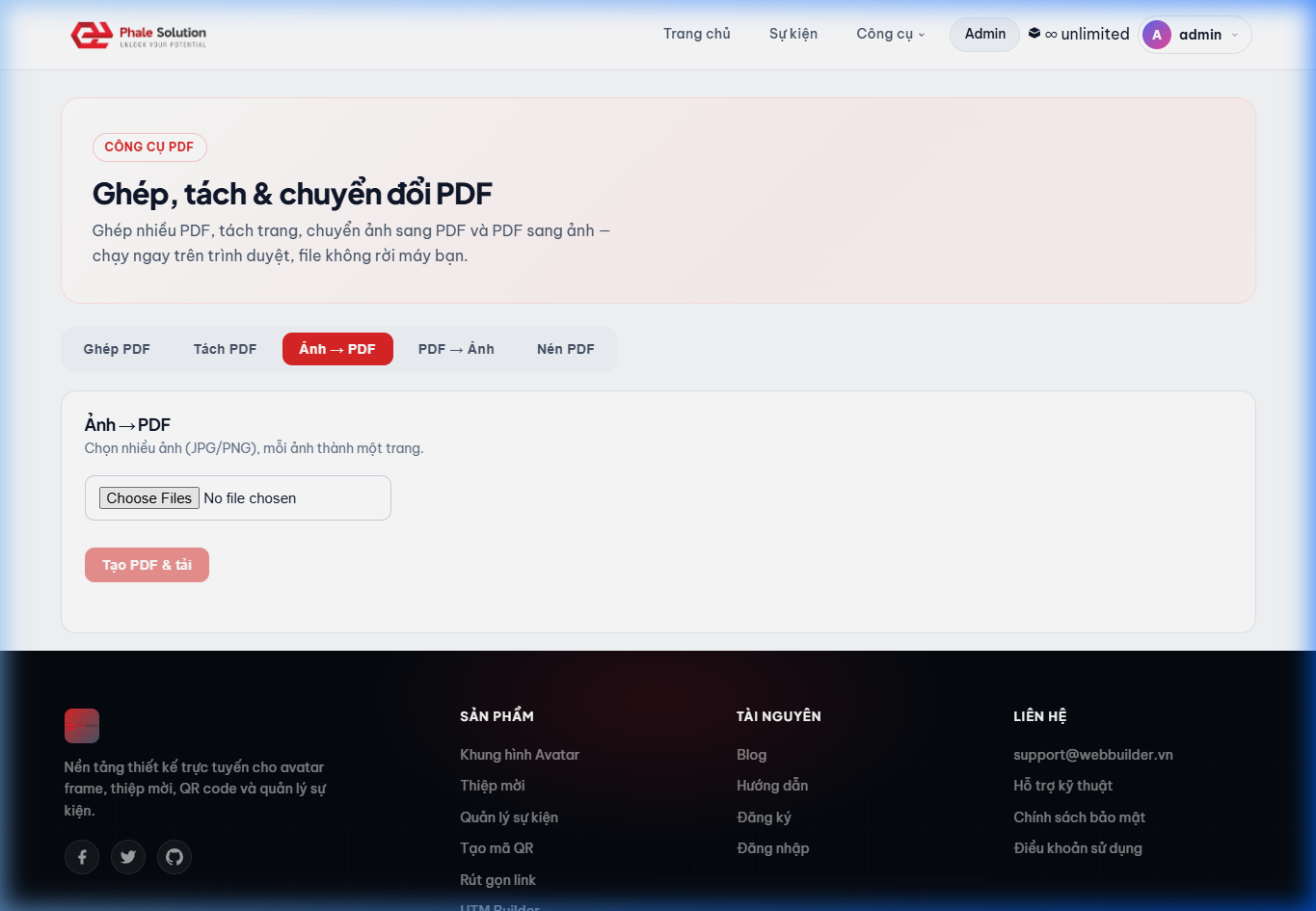 Hình 1: Tab Ảnh ➡️ PDF cho phép upload nhiều định dạng ảnh và tùy biến lề trang trước khi xuất.
---
3. Hướng Dẫn Chi Tiết Quy Trình Chuyển Đổi
A. Chuyển Đổi Ảnh ➡️ PDF (Image to PDF)
1. Nhấp vào tab Ảnh ➡️ PDF. 2. Chọn hoặc kéo thả các tệp ảnh (.jpg, .png, .jpeg) vào vùng tải lên.
3. Cấu hình định dạng trang:
Kích thước trang: Chọn A4 tiêu chuẩn hoặc tự động co giãn theo kích thước của bức ảnh gốc.
Khoảng đệm (Margin): Lựa chọn không lề (0px) hoặc lề vừa phải để trang PDF cân đối.
4. Bấm nút "Tạo và Tải PDF". Trình duyệt sẽ xuất file PDF về máy tính của bạn ngay lập tức.
B. Trích Xuất PDF ➡️ Ảnh (PDF to Image)
1. Nhấp vào tab PDF ➡️ Ảnh. 2. Chọn file PDF cần trích xuất từ máy tính của bạn. 3. Hệ thống sẽ lập tức tải và hiển thị danh sách tất cả các trang của file PDF dưới dạng hình ảnh thu nhỏ (thumbnail). 4. Bạn có thể chọn "Tải về" từng trang ảnh riêng lẻ dưới định dạng PNG sắc nét, hoặc bấm nút "Tải tất cả (ZIP)" để đóng gói toàn bộ trang ảnh vào một file nén duy nhất cực kỳ tiện lợi.Hãy lưu lại ngay địa chỉ PDF Tools của WebBuilder để xử lý tài liệu nhanh chóng, an toàn và chuyên nghiệp nhất nhé!